
การส่งแฟกซ์ด้วยการป้อนหมายเลขแฟกซ์/โทรศัพท์
เนื้อหาส่วนนี้อธิบายเกี่ยวกับการกดหมายเลขและการส่งแฟกซ์ด้วยการป้อนหมายเลขแฟกซ์/โทรศัพท์
 ข้อสำคัญ
-
อาจเป็นไปได้ที่แฟกซ์จะส่งถึงผู้รับที่ไม่ต้องการเนื่องจากการโทรผิดหรือการลงทะเบียนหมายเลขแฟกซ์/โทรศัพท์ที่ไม่ถูกต้อง เมื่อคุณส่งเอกสารที่สำคัญ เราแนะนำให้คุณส่งหลังจากพูดคุยทางโทรศัพท์
-
ป้อนเอกสารบนกระจกแท่นวางหรือใน ADF
 หมายเหตุ
-
ดูรายละเอียดเกี่ยวกับชนิด เงื่อนไขเอกสาร และวิธีป้อนเอกสาร:
-
-
เลือก
 แฟกซ์(FAX) บนหน้าจอหน้าแรก
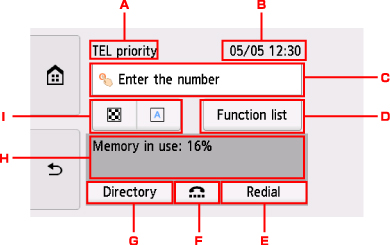
หน้าจอสแตนด์บายสำหรับแฟกซ์จะแสดงขึ้น
-
โหมดรับ
โหมดรับที่เลือกปัจจุบันแสดงขึ้น
-
วันที่และเวลา
วันที่และเวลาแสดงขึ้น
-
ฟิลด์ป้อนข้อมูลหมายเลขแฟกซ์/โทรศัพท์
เลือกเพื่อแสดงหน้าจอสำหรับป้อนหมายเลขแฟกซ์/โทรศัพท์
-
ฟังก์ชัน(Function list)
คุณสามารถใช้ฟังก์ชันแต่ละรายการและเปลี่ยนการตั้งค่าของแฟกซ์ได้
-
โทรซ้ำ(Redial)
เลือกเพื่อส่งแฟกซ์ด้วยการโทรซ้ำ
-
โทรแบบไม่ยกหู
เลือกเพื่อส่งแฟกซ์ด้วยฟังก์ชันโทรแบบไม่ยกหู
-
ไดเรกตอรี(Directory)
คุณสามารถเลือกหมายเลขแฟกซ์/โทรศัพท์ที่บันทึกแล้วได้
-
สถานะปัจจุบัน
สถานะปัจจุบันแสดงขึ้น
-
ส่งการตั้งค่า
หมายเหตุ- หากคุณยังไม่ได้ตั้งค่าเครื่องพิมพ์สำหรับการส่ง/การรับแฟกซ์ ข้อความสำหรับการตั้งค่าจะแสดงขึ้นบนหน้าจอสัมผัสเมื่อคุณเลือก แฟกซ์(FAX) บนหน้าจอหน้าแรกเป็นครั้งแรก เมื่อคุณตั้งค่าสำหรับการส่งโทรสาร ให้ทำตามขั้นตอนตามคำแนะนำในหน้าจอสัมผัส
-
-
โทรออกหมายเลขแฟกซ์/โทรศัพท์ของผู้รับ
-
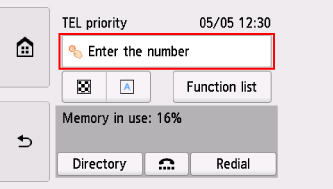
เลือกฟิลด์ป้อนข้อมูลหมายเลขแฟกซ์/โทรศัพท์
-
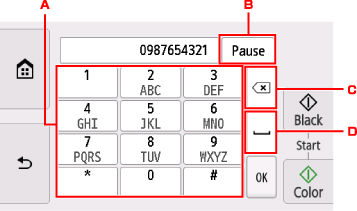
ป้อนหมายเลขแฟกซ์/โทรศัพท์
-
คีย์ตัวเลข
ป้อนตัวเลข
-
หยุด(Pause)
ป้อนการหยุดชั่วคราว "P"
-
ลบ
ลบหมายเลขที่ป้อน
-
พื้นที่ว่าง
ป้อนพื้นที่ว่าง
-
-
เลือก OK
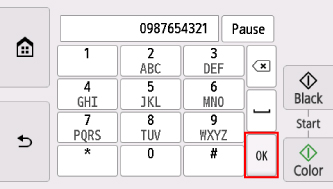
หน้าจอสัมผัสกลับไปที่หน้าจอสแตนด์บายสำหรับแฟกซ์
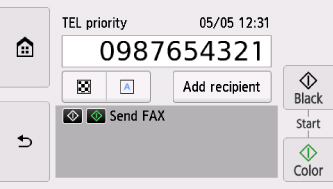
-
-
กดปุ่ม สี(Color) สำหรับการส่งแฟกซ์สี หรือปุ่ม สีดำ(Black) สำหรับการส่งแฟกซ์ขาวดำ
เครื่องพิมพ์จะเริ่มสแกนเอกสาร
ข้อสำคัญ- การส่งแฟกซ์สีจะใช้ได้เฉพาะในกรณีที่อุปกรณ์แฟกซ์ของผู้รับรองรับแฟกซ์สีเท่านั้น
- อย่าเปิดฝาครอบเอกสารจนกว่าการสแกนจะเสร็จสิ้น
-
เริ่มการส่ง
-
หากคุณใส่เอกสารไว้ใน ADF:
เครื่องพิมพ์จะสแกนเอกสารอัตโนมัติและเริ่มส่งแฟกซ์
หมายเหตุ- หากต้องการยกเลิกการส่งแฟกซ์ ให้กดปุ่ม Stop หากต้องการยกเลิกการส่งแฟกซ์ในขณะที่กำลังดำเนินการอยู่ ให้กดปุ่ม Stop แล้วปฏิบัติตามคำแนะนำบนหน้าจอสัมผัส
- หากเอกสารยังคงอยู่ใน ADF หลังจากกดปุ่ม Stop ในขณะที่กำลังดำเนินการสแกน เอกสารใน ADF เอาเอกสารออกจากเทรย์เอกสารและแตะ [OK](Document in ADF. Remove the document from the document tray and tap [OK].) จะแสดงขึ้นบนหน้าจอสัมผัส เมื่อเลือก OK เอกสารที่เหลืออยู่จะถูกผลักออกมาโดยอัตโนมัติ
-
หากคุณใส่เอกสารไว้บนกระจกแท่นวาง:
หลังจากสแกนเอกสาร หน้าจอการยืนยันถามคุณต้องการป้อนเอกสารต่อไปหรือไม่จะถูกแสดงขึ้น
หากต้องการส่งเอกสารที่สแกน ให้เลือก เริ่มส่ง(Send now) เพื่อเริ่มการส่ง
หากต้องการส่งสองหน้าหรือมากกว่า ให้ทำตามข้อความเพื่อวางหน้าถัดไป และเลือก สแกน(Scan) หลังจากสแกนหน้าทั้งหมดแล้ว ให้เลือก เริ่มส่ง(Send now) เพื่อเริ่มการส่ง
หมายเหตุ- หากต้องการยกเลิกการส่งแฟกซ์ ให้กดปุ่ม Stop
-
หมายเหตุ
- เมื่อเครื่องพิมพ์ของคุณเชื่อมต่อกับระบบ PBX (Private Branch Exchange) ดูที่คู่มือการทำงานของระบบสำหรับรายละเอียดเกี่ยวกับการโทรออกหมายเลขแฟกซ์/โทรศัพท์ของผู้รับ
-
ในกรณีที่เครื่องพิมพ์ไม่สามารถส่งแฟกซ์ได้ เช่น เมื่อสายของผู้รับไม่ว่าง เครื่องก็มีฟังก์ชันสำหรับการโทรซ้ำหมายเลขเดิมโดยอัตโนมัติหลังจากที่พ้นช่วงระยะเวลาที่กำหนด การโทรซ้ำอัตโนมัติถูกเปิดใช้งานตามค่ามาตรฐาน
-
เอกสารที่ไม่ได้ส่ง เช่น เอกสารที่รอโทรซ้ำจะถูกเก็บไว้ในหน่วยความจำของเครื่องพิมพ์ เอกสารพวกนี้ไม่ได้ติดค้างในกรณีที่การส่งเกิดข้อผิดพลาด
- อย่าถอดสายไฟจนกว่าเอกสารทั้งหมดถูกส่งแล้ว หากคุณถอดสายไฟ เอกสารที่ไม่ได้ส่งทั้งหมดที่เก็บไว้ในหน่วยความจำของเครื่องพิมพ์จะสูญหาย
